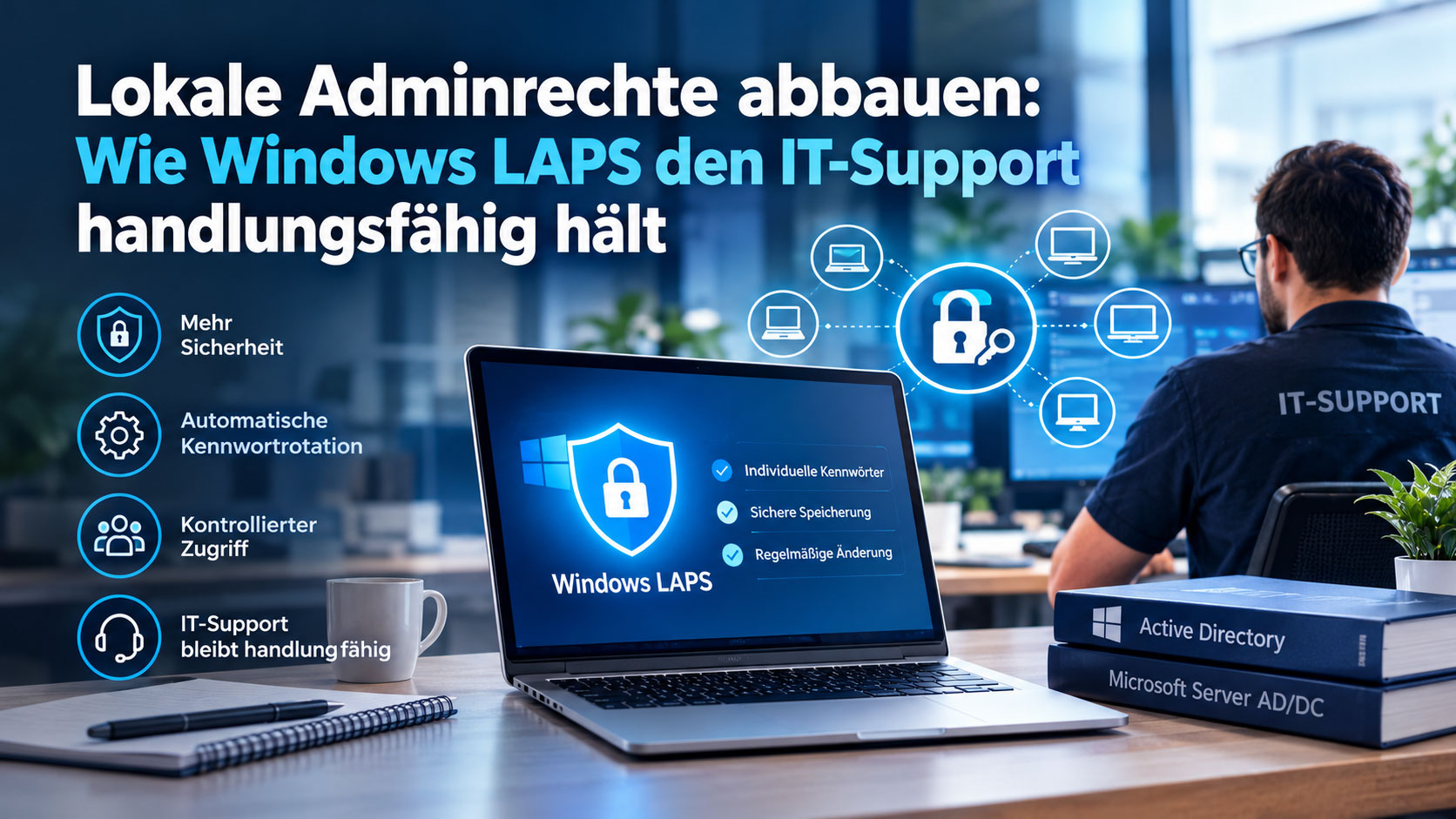
Lokale Administratorrechte erleichtern die Installation von Software, die Konfiguration von Windows und die Fehlerbehebung. Gleichzeitig stellen sie ein erhebliches Sicherheitsrisiko dar, wenn zu viele Benutzer dauerhaft mit administrativen Berechtigungen arbeiten.
Wird ein Benutzerkonto kompromittiert, können weitreichende Rechte Angreifern helfen, Schadsoftware auszuführen, Sicherheitseinstellungen zu verändern oder sich innerhalb des Unternehmensnetzwerks weiterzubewegen. Besonders kritisch ist es, wenn auf zahlreichen Geräten identische lokale Administratorkennwörter verwendet werden.
Deshalb sollten Unternehmen ihre Berechtigungen systematisch überprüfen und unnötige Zugriffsrechte reduzieren. Das Ziel ist nicht, den IT-Support einzuschränken, sondern administrative Aufgaben kontrolliert und nachvollziehbar zu ermöglichen.
Eine strukturierte Serveradministration hilft dabei, Berechtigungen, Sicherheitsrichtlinien und Verwaltungsprozesse aufeinander abzustimmen.
1. Lokale Administratorrechte entfernen: So gehen Unternehmen vor
Der erste Schritt besteht darin, festzustellen, welche Benutzer tatsächlich lokale Administratorrechte benötigen. In vielen Organisationen verfügen Mitarbeiter über administrative Berechtigungen, obwohl sie diese für ihre tägliche Arbeit nicht benötigen.
Benutzer und Gruppen überprüfen
Prüfen Sie zunächst die Mitgliedschaften in der lokalen Gruppe „Administratoren“ auf den verwalteten Windows-Geräten. Berücksichtigen Sie dabei sowohl einzelne Benutzerkonten als auch Gruppen, die über Active Directory oder andere Verwaltungsrichtlinien hinzugefügt werden.
Besondere Aufmerksamkeit verdienen:
- Standardbenutzer mit dauerhaft erhöhten Berechtigungen
- Ehemalige Mitarbeiter oder nicht mehr benötigte Konten
- Lokale Administratorkonten mit gemeinsam genutzten Kennwörtern
- IT-Dienstleister und externe Supportkonten
- Gruppenrichtlinien, die Administratorrechte automatisch vergeben
Berechtigungen schrittweise reduzieren
Bevor Sie lokale Administratorrechte entfernen, sollten Sie prüfen, welche Anwendungen und Arbeitsabläufe davon abhängig sind. Bestimmte Fachanwendungen, Treiberinstallationen oder Wartungsaufgaben können erhöhte Berechtigungen benötigen.
Ein sinnvoller Ablauf umfasst folgende Schritte:
- Bestehende Administratorgruppen und Konten inventarisieren.
- Tatsächlichen Berechtigungsbedarf je Benutzergruppe bewerten.
- Unnötige Mitgliedschaften kontrolliert entfernen.
- Benötigte administrative Aufgaben über freigegebene Supportprozesse abwickeln.
- Änderungen dokumentieren und regelmäßig überprüfen.
Die Umsetzung sollte zunächst auf einer begrenzten Anzahl von Testgeräten erfolgen. So lassen sich unerwartete Auswirkungen erkennen, bevor die Richtlinie unternehmensweit ausgerollt wird.
Wichtig: Das Entfernen von Benutzerrechten ersetzt nicht die Verwaltung des lokalen Administratorkontos. Für Wartungs- und Wiederherstellungsaufgaben wird weiterhin ein kontrollierter Administrationsweg benötigt.
2. Windows LAPS einrichten: Lokale Administratorkennwörter sicher verwalten
Windows LAPS steht für Windows Local Administrator Password Solution. Die integrierte Windows-Funktion verwaltet das Kennwort eines lokalen Administratorkontos automatisch, speichert es in einem unterstützten Verzeichnisdienst und ermöglicht autorisierten Administratoren den kontrollierten Abruf.
Das Besondere: Jedes verwaltete Gerät kann ein eigenes, regelmäßig wechselndes Administratorkennwort erhalten. Dadurch wird verhindert, dass ein bekanntes Kennwort unmittelbar den Zugriff auf zahlreiche weitere Geräte ermöglicht.
Weitere technische Informationen bietet die offizielle Dokumentation von Microsoft Windows LAPS.
Welche Vorteile bietet Windows LAPS?
- Individuelle Kennwörter: Geräte verwenden nicht dauerhaft dasselbe lokale Administratorkennwort.
- Automatische Rotation: Kennwörter werden entsprechend der konfigurierten Richtlinie erneuert.
- Kontrollierter Zugriff: Nur entsprechend berechtigte Personen dürfen gespeicherte Kennwörter abrufen.
- Unterstützung für den IT-Support: Administratoren können bei Bedarf auf ein Gerät zugreifen, ohne ein gemeinsames Kennwort für viele Systeme verwenden zu müssen.
- Bessere Nachvollziehbarkeit: Die Kennwortverwaltung lässt sich in bestehende Verwaltungs- und Überwachungsprozesse integrieren.
Voraussetzungen und Vorbereitung
Bevor Sie Windows LAPS einrichten, sollten Sie die Windows-Versionen, den Verzeichnisdienst und die vorhandenen Berechtigungen prüfen.
Windows LAPS ist in unterstützten Versionen von Windows 10, Windows 11 und Windows Server integriert. Je nach Geräteeinbindung können Kennwörter in Windows Server Active Directory oder Microsoft Entra ID gesichert werden. Die verfügbaren Optionen hängen unter anderem vom Join-Status der Geräte ab.
Für eine AD-basierte Umgebung sollten Sie insbesondere Folgendes vorbereiten:
- Unterstützte und aktualisierte Windows-Clients und Server
- Eine geeignete Active-Directory-Struktur
- Definierte Berechtigungen für das Lesen und Zurücksetzen von Kennwörtern
- Eine passende Gruppenrichtlinie für Windows LAPS
- Einen Testplan für Kennwortrotation, Speicherung und Abruf
Windows LAPS in Active Directory konfigurieren
Für eine klassische Active-Directory-Umgebung empfiehlt sich ein schrittweises Vorgehen.
Schritt 1: Active Directory vorbereiten
Prüfen Sie, ob die erforderlichen Voraussetzungen für Windows LAPS erfüllt sind. Bei einer AD-Bereitstellung muss das Schema gegebenenfalls erweitert werden. Führen Sie notwendige Schemaänderungen kontrolliert und mit den erforderlichen Rechten durch.
Schritt 2: Berechtigungen konfigurieren
Legen Sie fest, welche Konten oder Gruppen die gespeicherten Kennwörter lesen dürfen und welche berechtigt sind, einen Kennwortwechsel anzufordern. Beschränken Sie diese Berechtigungen auf den tatsächlichen Bedarf.
Schritt 3: Gruppenrichtlinie erstellen
Konfigurieren Sie eine geeignete Gruppenrichtlinie für Windows LAPS. Zu den wichtigen Einstellungen gehören:
- Verzeichnisdienst für die Kennwortsicherung
- Name beziehungsweise Auswahl des verwalteten Administratorkontos
- Kennwortlänge und Komplexität
- Kennwortalter und Rotationsverhalten
- Richtlinien für die Kennwortverschlüsselung, sofern unterstützt und vorgesehen
Schritt 4: Richtlinie auf Testgeräten anwenden
Verknüpfen Sie die Richtlinie zunächst mit einer geeigneten Test-Organisationseinheit. Prüfen Sie, ob die Geräte die Richtlinie übernehmen und die Kennwörter ordnungsgemäß gesichert werden.
Schritt 5: Kennwortabruf und Rotation testen
Verifizieren Sie, dass autorisierte Supportmitarbeiter ein benötigtes Kennwort abrufen können und unberechtigte Konten keinen Zugriff erhalten. Prüfen Sie außerdem die Ereignisprotokolle und das Verhalten nach einem Kennwortwechsel.
Schritt 6: Schrittweise ausrollen
Nach erfolgreicher Prüfung kann die Richtlinie auf weitere Geräte ausgeweitet werden. Dokumentieren Sie Ausnahmen, Zuständigkeiten und den Ablauf für Notfälle.
Eine sorgfältig geplante Serveradministration im Unternehmen erleichtert die Abstimmung dieser Aufgaben mit bestehenden AD-, Gruppenrichtlinien- und Supportprozessen.
Wichtig: Windows LAPS entfernt keine Benutzerrechte
Windows LAPS und das Entfernen lokaler Administratorrechte erfüllen unterschiedliche Aufgaben.
Windows LAPS verwaltet das Kennwort eines ausgewählten lokalen Administratorkontos. Es entfernt nicht automatisch alle Benutzer aus der lokalen Administratorengruppe und verhindert nicht von selbst, dass Benutzer dauerhaft administrative Berechtigungen besitzen.
Unternehmen sollten daher beide Maßnahmen kombinieren: unnötige Rechte reduzieren und gleichzeitig einen sicheren, kontrollierten Administrationszugang für Support und Wiederherstellung bereitstellen.
3. Administratorrechte im Unternehmen prüfen: Regelmäßige Kontrolle etablieren
Nach der ersten Bereinigung sollten Unternehmen sicherstellen, dass unnötige Administratorrechte nicht unbemerkt wieder eingeführt werden. Neue Benutzer, Softwareinstallationen, Gruppenrichtlinien und Änderungen in der IT-Organisation können die Berechtigungsstruktur im Laufe der Zeit verändern.
Was sollte regelmäßig geprüft werden?
Eine regelmäßige Kontrolle sollte mindestens diese Bereiche umfassen:
- Mitglieder der lokalen Administratorengruppe auf Clients und Servern
- Berechtigungen über Active Directory und Gruppenrichtlinien
- Lokale Administratorkonten und deren Verwaltungsstatus
- Zugriffsrechte für interne Supportteams und externe Dienstleister
- Windows-LAPS-Richtlinien und deren erfolgreiche Anwendung
- Berechtigungen zum Lesen und Zurücksetzen gespeicherter Kennwörter
- Ausnahmen von Sicherheitsrichtlinien und deren Begründung
Wie oft sollten Administratorrechte kontrolliert werden?
Die passende Häufigkeit hängt von Größe, Risikoprofil und Änderungsdynamik der IT-Umgebung ab. Als Ausgangspunkt eignen sich regelmäßige Überprüfungen, beispielsweise quartalsweise, ergänzt durch anlassbezogene Kontrollen.
Zusätzliche Prüfungen sind insbesondere sinnvoll, wenn Mitarbeiter die Abteilung verlassen, externe Dienstleister wechseln, neue Geräte eingeführt werden oder sich die Sicherheitsarchitektur ändert.
Automatisierung und Dokumentation nutzen
Bei vielen Windows-Geräten ist eine manuelle Prüfung auf Dauer ineffizient. Zentral verwaltete Richtlinien, Inventarisierung und geeignete Skripte können dabei helfen, Abweichungen zu erkennen.
Wichtig ist, dass die Ergebnisse nachvollziehbar dokumentiert werden. Eine Übersicht sollte zeigen, welche Konten administrative Rechte besitzen, warum diese Rechte erforderlich sind und wer die jeweilige Ausnahme genehmigt hat.
So wird aus einer einmaligen Bereinigung ein dauerhaft wirksamer Sicherheitsprozess.
Wie Windows LAPS den IT-Support handlungsfähig hält
Wenn lokale Administratorrechte konsequent reduziert werden, benötigt der IT-Support einen verlässlichen Weg, um Geräte zu warten und Störungen zu beheben. Windows LAPS kann diese Aufgabe unterstützen, indem es den kontrollierten Zugriff auf ein verwaltetes lokales Administratorkonto ermöglicht.
Ein typisches Szenario: Ein Mitarbeiter kann eine Anwendung nicht ausführen oder eine lokale Systemkonfiguration muss repariert werden. Der Support prüft zunächst, ob die Aufgabe mit Standardbenutzerrechten oder einem freigegebenen Verwaltungswerkzeug erledigt werden kann. Ist ein lokaler Administrationszugriff erforderlich, kann ein berechtigter Mitarbeiter das gerätespezifische Kennwort nach dem festgelegten Verfahren abrufen.
Nach Abschluss der Wartung sollten Supportmaßnahmen dokumentiert und gegebenenfalls erforderliche Kennwortwechsel ausgelöst oder überprüft werden.
Damit das Verfahren sicher bleibt, sollten Unternehmen folgende Grundsätze beachten:
- Kennwörter nur bei tatsächlichem Bedarf abrufen.
- Zugriff auf die Kennwortspeicherung strikt beschränken.
- Abruf- und Wartungsprozesse nachvollziehbar gestalten.
- Gemeinsame Administratorkennwörter vermeiden.
- Regelmäßig überprüfen, ob Supportmitarbeiter noch die benötigten Berechtigungen besitzen.
Windows LAPS ersetzt weder ein vollständiges Privileged-Access-Management noch alle Maßnahmen zur Absicherung privilegierter Konten. Es ist jedoch ein wichtiger Baustein, um lokale Administratorkennwörter besser zu schützen und den Support sicher zu organisieren.
Checkliste: Lokale Administratorrechte und Windows LAPS absichern
Vor dem produktiven Einsatz sollten Unternehmen die folgenden Punkte prüfen:
- Lokale Administratorrechte auf Clients und Servern inventarisiert
- Unnötige Benutzer- und Gruppenmitgliedschaften entfernt
- Verbleibende administrative Aufgaben dokumentiert
- Windows-LAPS-Voraussetzungen geprüft
- Geeignete Richtlinien für Kennwortlänge und Rotation konfiguriert
- Speicherung und Abruf der Kennwörter abgesichert
- Berechtigungen für Supportmitarbeiter festgelegt
- Funktion und Kennwortrotation auf Testgeräten überprüft
- Ereignisprotokolle und Fehlerbehandlung geprüft
- Regelmäßige Überprüfung der Administratorrechte eingeplant
Fazit: Weniger Rechte, kontrollierter Support
Unternehmen müssen nicht zwischen hoher Sicherheit und einem handlungsfähigen IT-Support wählen. Entscheidend ist die Kombination aus konsequenter Rechtevergabe, sicherer Kennwortverwaltung und regelmäßiger Kontrolle.
Wer lokale Administratorrechte entfernen möchte, sollte zunächst den tatsächlichen Berechtigungsbedarf ermitteln und unnötige Zugriffe reduzieren. Anschließend lässt sich Windows LAPS einrichten, um lokale Administratorkennwörter gerätespezifisch und kontrolliert zu verwalten. Durch regelmäßige Kontrollen können Unternehmen zudem Administratorrechte im Unternehmen prüfen und ungewollte Berechtigungen frühzeitig erkennen.
So entsteht ein Sicherheitskonzept, das privilegierte Zugriffe reduziert, Wiederherstellungsprozesse unterstützt und den IT-Support im Arbeitsalltag handlungsfähig hält.
Häufig gestellte Fragen (FAQ)
Was bedeutet es, lokale Administratorrechte zu entfernen?
Dabei werden Benutzerkonten oder Gruppen aus der lokalen Administratorengruppe entfernt, wenn sie die entsprechenden Rechte für ihre Aufgaben nicht benötigen. Ziel ist es, die Angriffsfläche zu verkleinern und administrative Tätigkeiten kontrolliert durchzuführen.
Was ist Windows LAPS?
Windows LAPS ist eine in unterstützte Windows-Versionen integrierte Funktion zur automatischen Verwaltung und sicheren Speicherung lokaler Administratorkennwörter. Sie ermöglicht es autorisierten Administratoren, bei Bedarf auf ein verwaltetes Konto zuzugreifen.
Wie kann ich Windows LAPS einrichten?
Die Einrichtung hängt davon ab, ob Kennwörter in Windows Server Active Directory oder Microsoft Entra ID gesichert werden sollen. In einer AD-Umgebung gehören die Prüfung der Voraussetzungen, die Konfiguration der Berechtigungen, die Einrichtung einer Gruppenrichtlinie und umfassende Funktionstests zu den wesentlichen Schritten.
Entfernt Windows LAPS automatisch lokale Administratorrechte?
Nein. Windows LAPS verwaltet das Kennwort des ausgewählten lokalen Administratorkontos. Die Mitgliedschaften in der lokalen Administratorengruppe müssen separat überprüft und entsprechend den Sicherheitsrichtlinien angepasst werden.
Wie oft sollte man Administratorrechte im Unternehmen prüfen?
Das hängt vom jeweiligen Risiko und der Größe der IT-Umgebung ab. Regelmäßige Überprüfungen, beispielsweise quartalsweise, sowie zusätzliche Kontrollen nach organisatorischen oder technischen Änderungen sind ein sinnvoller Ausgangspunkt.
Welche Vorteile bietet Windows LAPS für den IT-Support?
Windows LAPS ermöglicht einen kontrollierten Zugriff auf gerätespezifische lokale Administratorkennwörter. Dadurch kann der Support Wartungs- und Wiederherstellungsaufgaben erledigen, ohne auf ein unternehmensweit gemeinsam genutztes Administratorkennwort angewiesen zu sein.
Quellen
- Microsoft Learn: Windows LAPS – Überblick
- Microsoft Learn: Windows LAPS – Kontoverwaltungsmodi
- Network4You: Server Administration – Ein umfassender Leitfaden für Server-Admins
- Network4You: Microsoft Server AD/DC