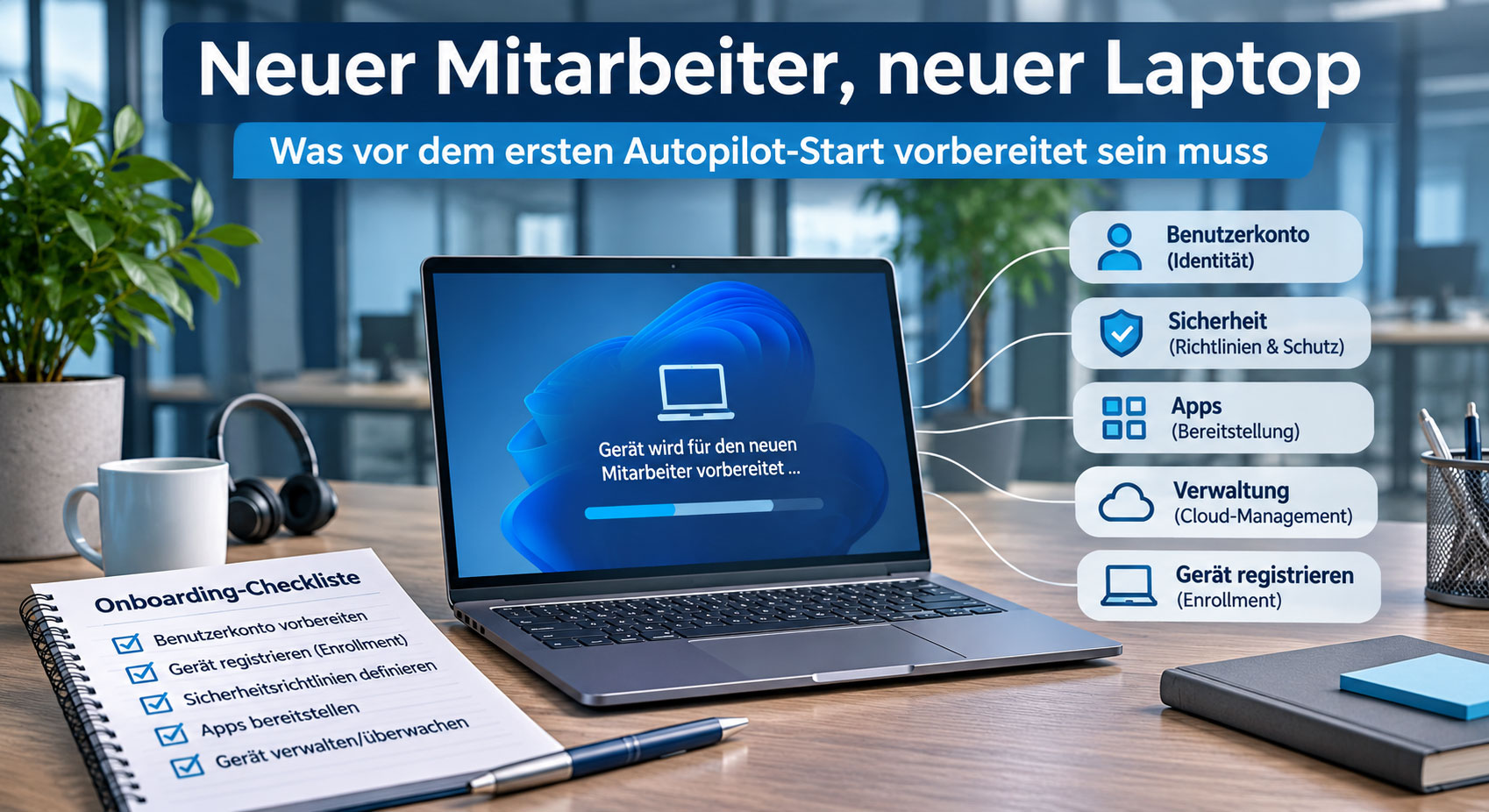
Montagmorgen, neun Uhr. Ein neuer Mitarbeiter beginnt seinen ersten Arbeitstag. Der Laptop steht bereits auf dem Schreibtisch, die Zugangsdaten wurden übergeben und Microsoft Intune soll die Einrichtung automatisch übernehmen.
Doch nach der ersten Anmeldung passiert wenig. Eine benötigte Anwendung wird nicht installiert, die Geräteverwaltung zeigt noch keinen vollständigen Status und der Zugriff auf wichtige Unternehmensressourcen funktioniert nicht.
Für den neuen Kollegen bedeutet das einen holprigen Start. Für die IT-Abteilung beginnt die Fehlersuche.
Dabei liegt die Ursache häufig nicht am Laptop selbst. Entscheidend ist, was bereits vor dem ersten Einschalten vorbereitet wurde.
Windows Autopilot und Microsoft Intune können die Bereitstellung neuer Firmenlaptops vereinfachen. Damit der Prozess funktioniert, müssen jedoch Gerätezuordnung, Benutzeridentität, Lizenzen, Registrierung, Richtlinien und Anwendungen zusammenpassen.
Dieser Artikel zeigt, welche Voraussetzungen Unternehmen prüfen sollten, bevor ein neuer Mitarbeiter seinen Laptop zum ersten Mal startet, und wie sich ein verlässlicher Onboarding-Prozess aufbauen lässt.
Warum die Laptop-Einrichtung nicht erst am ersten Arbeitstag beginnen sollte
Ein neuer Arbeitsplatz besteht heute aus weit mehr als einem Computer mit installiertem Windows.
Der Mitarbeiter benötigt ein funktionsfähiges Benutzerkonto, die richtigen Anwendungen und Zugriff auf die Informationen, die für seine Arbeit notwendig sind.
Je nach Aufgabenbereich gehören dazu Microsoft Teams, Outlook, SharePoint, OneDrive, ein ERP-System, eine VPN-Verbindung oder spezielle Fachanwendungen.
Früher wurden viele dieser Komponenten manuell durch die IT eingerichtet. Mit Microsoft Intune und Windows Autopilot lassen sich zahlreiche Schritte zentral vorbereiten und automatisiert ausführen.
Allerdings bedeutet Automatisierung nicht, dass keinerlei Vorbereitung mehr erforderlich ist.
Ein Bereitstellungsprozess funktioniert nur dann zuverlässig, wenn vorher klar ist, welche Geräte, Benutzer und Einstellungen zusammengehören.
Was Windows Autopilot übernimmt und was nicht
Windows Autopilot unterstützt die Erstbereitstellung geeigneter Windows-Geräte und kann die Einbindung in die Unternehmensumgebung vereinfachen.
Microsoft Intune übernimmt anschließend beziehungsweise im Rahmen des Prozesses die Verwaltung und Bereitstellung vereinbarter Einstellungen, Anwendungen und Sicherheitsrichtlinien.
Die Aufgaben unterscheiden sich:
| Komponente | Aufgabe |
|---|---|
| Windows Autopilot | Unterstützt die automatisierte Gerätebereitstellung |
| Microsoft Entra ID | Verwaltet Identitäten und die Geräteanbindung an die Organisation |
| Microsoft Intune | Verwaltet Geräte, Anwendungen, Konfigurationen und Compliance |
| Microsoft 365 | Stellt lizenzabhängig Anwendungen und Cloud-Dienste bereit |
| Interne IT | Plant Vorgaben, überprüft Ergebnisse und unterstützt bei Problemen |
| Fachabteilung | Definiert benötigte Programme und Berechtigungen |
Autopilot entscheidet beispielsweise nicht eigenständig, ob ein Mitarbeiter Zugriff auf vertrauliche Kundendaten benötigt.
Solche Berechtigungen müssen vorher fachlich festgelegt und technisch umgesetzt werden.
Klassisches Windows Autopilot oder Device Preparation – Welche Lösung passt?
Bevor die IT den ersten Laptop vorbereitet, sollte feststehen, welcher Bereitstellungsansatz verwendet werden soll.
Microsoft unterscheidet zwischen dem klassischen Windows Autopilot und der neueren Windows Autopilot-Gerätevorbereitung, häufig als Windows Autopilot Device Preparation bezeichnet.
Beide Ansätze dienen der automatisierten Bereitstellung von Windows-Geräten, unterscheiden sich aber in Architektur und Voraussetzungen.
Klassisches Windows Autopilot
Bei klassischen Autopilot-Bereitstellungen wird das Gerät vorab beim Windows Autopilot-Dienst registriert und dem richtigen Microsoft-Entra-Mandanten zugeordnet.
Anschließend erhält es ein geeignetes Bereitstellungsprofil.
Dieses Verfahren unterstützt unterschiedliche Bereitstellungsszenarien, darunter benutzergesteuerte und vorab bereitgestellte Installationen.
Windows Autopilot Device Preparation
Die neuere Gerätevorbereitung verwendet einen anderen technischen Ablauf.
Eine vorherige Registrierung des Geräts im klassischen Windows Autopilot-Dienst ist dafür nicht erforderlich.
Stattdessen arbeitet das Verfahren unter anderem mit Gerätevorbereitungsrichtlinien und den zugehörigen Gruppen und Berechtigungen.
Auch die Anforderungen an Betriebssystem, Anwendungen und Bereitstellungsfunktionen unterscheiden sich.
Microsoft nennt für die Gerätevorbereitung aktuell Windows 11 ab Version 24H2 als Voraussetzung.
Wichtig: Ein vorhandenes klassisches Autopilot-Profil kann Vorrang vor einer Gerätevorbereitungsrichtlinie haben. Deshalb müssen die beiden Verfahren bewusst voneinander abgegrenzt werden.
Für das weitere Onboarding sollte die IT den gewählten Bereitstellungsansatz dokumentieren und nicht Konfigurationsschritte verschiedener Modelle unkontrolliert kombinieren.
Ist der neue Laptop richtig für Autopilot registriert?
Bei klassischem Windows Autopilot ist die Geräteidentität eine grundlegende Voraussetzung.
Der Dienst muss erkennen können, dass der betreffende Laptop zur Organisation gehört.
Dafür wird eine eindeutige Hardwareidentität verwendet, häufig als Hardware-Hash bezeichnet.
Registrierung über Hersteller oder IT-Dienstleister
Im Idealfall übernimmt der Hersteller, Distributor oder ein entsprechend berechtigter Gerätepartner die Registrierung beim Kauf.
Dadurch kann der Laptop bereits dem richtigen Unternehmen zugeordnet sein, bevor er ausgeliefert wird.
Eine Registrierung durch die IT ist ebenfalls möglich, sollte aber nach dem dafür vorgesehenen Verfahren erfolgen.
Vor der Übergabe sind insbesondere folgende Punkte zu kontrollieren:
- Gehört das Gerät zum richtigen Microsoft-Entra-Mandanten?
- Ist es im klassischen Autopilot-Bestand sichtbar?
- Ist das vorgesehene Bereitstellungsprofil zugewiesen?
- Wurde die Profilzuweisung erfolgreich verarbeitet?
- Ist das Gerät für den vorgesehenen Benutzer beziehungsweise die passende Gerätegruppe eingeplant?
Die reine Bestellung eines Autopilot-fähigen Laptops garantiert noch nicht, dass er bereits korrekt registriert wurde.
Was gilt für vorhandene Firmenlaptops?
Bei bereits verwendeten Geräten ist die Situation häufig komplizierter.
Möglicherweise sind sie bereits in Intune verwaltet, Microsoft Entra ID zugeordnet oder mit einem lokalen Active Directory verbunden.
Vor einer erneuten Registrierung müssen der vorhandene Verwaltungszustand und die von Microsoft unterstützten Umstellungswege geprüft werden.
Ein Gerät sollte nicht vorschnell zurückgesetzt oder aus der Verwaltung entfernt werden, ohne lokale Daten, Verschlüsselungsschlüssel und bestehende Abhängigkeiten zu berücksichtigen.
Sind Microsoft-365-Lizenzen und Intune-Berechtigungen vorhanden?
Ein funktionierendes Windows-Betriebssystem reicht für die Unternehmensbereitstellung nicht aus.
Damit Benutzer ihre Geräte über die vorgesehenen Verfahren registrieren und verwalten lassen können, benötigen sie die passenden Lizenz- und Dienstvoraussetzungen.
Microsoft dokumentiert für Windows Autopilot unter anderem Anforderungen an Microsoft Entra ID und einen geeigneten MDM-Dienst wie Microsoft Intune.
Die benötigten Funktionen können beispielsweise über passende Microsoft-365- oder Enterprise-Mobility-Abonnements bereitgestellt werden.
Warum die Lizenzprüfung vor der Geräteübergabe wichtig ist
Ein Unternehmen verfügt möglicherweise bereits über Microsoft 365, aber nicht jeder Benutzer besitzt automatisch alle für die gewählte Bereitstellung erforderlichen Rechte.
Die IT sollte deshalb prüfen:
- Welche Microsoft-365-Lizenz wurde dem neuen Mitarbeiter zugewiesen?
- Sind die erforderlichen Intune-Funktionen enthalten oder separat lizenziert?
- Sind die benötigten Microsoft-Entra-Funktionen verfügbar?
- Bestehen Einschränkungen durch Registrierungs- oder Bereitstellungsrichtlinien?
- Werden zusätzliche Anwendungen oder Dienste benötigt, die gesondert lizenziert werden müssen?
Die Lizenzierung sollte anhand des tatsächlich verwendeten Autopilot-Modells geprüft werden.
Pauschale Aussagen wie „Microsoft 365 ist vorhanden, also funktioniert Autopilot automatisch“ reichen nicht aus.
Ist das Benutzerkonto in Microsoft Entra ID vollständig vorbereitet?
Noch bevor der neue Mitarbeiter sein Gerät einschaltet, muss die digitale Identität im Unternehmen eingerichtet sein.
Das beginnt mit einem aktiven Benutzerkonto in Microsoft Entra ID.
Für die Gerätebereitstellung können außerdem bestimmte Gruppenmitgliedschaften, Anmeldeverfahren und Berechtigungen erforderlich sein.
Benutzerkonto, Gruppen und Zugriffsrechte
Ein neuer Mitarbeiter im Vertrieb benötigt möglicherweise andere Anwendungen und Unternehmenszugriffe als ein Kollege aus der Buchhaltung.
Die IT sollte daher nicht jedem neuen Benutzer pauschal dieselben Berechtigungen zuweisen.
Besser ist ein definierter Arbeitsplatztyp, der zu seiner Funktion passt.
Dazu gehören:
- Zugewiesenes Benutzerkonto
- Erforderliche Microsoft-365-Lizenzen
- Passende Sicherheits- und Bereitstellungsgruppen
- Vorbereitetes Anmeldeverfahren
- Multi-Faktor-Authentifizierung nach Unternehmensrichtlinie
- Benötigte Zugriffsrechte auf Anwendungen und Daten
- Dokumentierte Verantwortung für spätere Änderungen
Bei bestimmten klassischen Autopilot-Szenarien muss der Benutzer außerdem berechtigt sein, ein Gerät mit Microsoft Entra ID zu verbinden.
Conditional Access bereits beim Onboarding berücksichtigen
Unternehmen verwenden häufig Conditional Access, um den Zugriff auf Cloud-Dienste abhängig von bestimmten Sicherheitsbedingungen zu steuern.
Das kann beispielsweise eine Multi-Faktor-Authentifizierung oder einen konformen Gerätezustand einschließen.
Solche Regeln sind sinnvoll, dürfen aber die erstmalige Registrierung nicht unbeabsichtigt blockieren.
Die IT sollte deshalb prüfen, ob die vorhandenen Zugriffsrichtlinien mit dem geplanten Bereitstellungsverfahren vereinbar sind.
Sicherheitsrichtlinien sollten nicht pauschal deaktiviert werden, um eine fehlerhafte Autopilot-Konfiguration zu umgehen.
Ist die automatische Intune-Registrierung eingerichtet?
Ein klassischer Autopilot-Prozess benötigt nicht nur die Registrierung des Geräts beim Autopilot-Dienst.
Auch die Aufnahme in die eigentliche Geräteverwaltung muss funktionieren.
Bei Verwendung von Microsoft Intune ist dafür die automatische MDM-Registrierung relevant.
Die zugehörigen Einstellungen legen unter anderem fest, welche Benutzer im vorgesehenen Rahmen automatisch in die Geräteverwaltung aufgenommen werden können.
MDM-Benutzerbereich prüfen
Die IT muss sicherstellen, dass die betreffenden Benutzer in den vorgesehenen Registrierungsbereich fallen.
Zusätzlich können Geräteeinschränkungen und Registrierungsregeln beeinflussen, ob die Aufnahme erfolgreich ist.
Vor der Freigabe des Bereitstellungsprozesses sollten deshalb folgende Punkte geklärt sein:
- Ist die automatische MDM-Registrierung korrekt konfiguriert?
- Fällt der neue Benutzer in den vorgesehenen Geltungsbereich?
- Erlauben Registrierungsbeschränkungen die geplante Gerätekonstellation?
- Sind vorhandene Gerätebegrenzungen berücksichtigt?
- Sind die notwendigen administrativen Rollen eingerichtet?
Eine erfolgreiche Anmeldung bei Microsoft Entra ID bedeutet nicht automatisch, dass jede vorgesehene Intune-Konfiguration bereits vollständig angewendet wurde.
Welche Richtlinien müssen vor dem ersten Windows-Start bereitstehen?
Microsoft Intune kann umfangreiche Konfigurationen für Windows-Geräte bereitstellen.
Dazu gehören Sicherheitsvorgaben, Verschlüsselungseinstellungen, Updatekonfigurationen und weitere Richtlinien.
Die entscheidende Frage lautet jedoch nicht, wie viele Richtlinien ein Unternehmen eingerichtet hat.
Wichtig ist, welche Einstellungen der neue Laptop benötigt und ob diese Einstellungen miteinander vereinbar sind.
Sicherheitsrichtlinien sinnvoll vorbereiten
Je nach Unternehmensanforderungen können folgende Bereiche relevant sein:
| Bereich | Beispiel für eine Richtlinie |
|---|---|
| Geräteschutz | Microsoft Defender und Firewall |
| Verschlüsselung | BitLocker-Konfiguration |
| Wiederherstellung | Dokumentiertes Verfahren für Recovery Keys |
| Updates | Windows-Update-Richtlinien |
| Zugriffssteuerung | Lokale Administratorrechte und Benutzerrollen |
| Compliance | Anforderungen an den Gerätezustand |
| Netzwerk | WLAN-, VPN- oder Zertifikatskonfiguration |
| Gerätekonfiguration | Unternehmensspezifische Windows-Einstellungen |
Nicht jede Richtlinie muss zwingend vor dem ersten Desktopzugriff abgeschlossen sein.
Welche Einstellungen als Voraussetzung für die Nutzung gelten, sollte anhand des tatsächlichen Sicherheits- und Arbeitsplatzkonzepts festgelegt werden.
Warum widersprüchliche Richtlinien Probleme verursachen können
In gewachsenen Intune-Umgebungen können verschiedene Gruppen und Konfigurationsprofile ähnliche Einstellungen verwalten.
Sind die Zuweisungen nicht sauber geplant, können unerwartete Konflikte entstehen.
Die IT sollte deshalb regelmäßig überprüfen, welche Richtlinien den neuen Geräten zugeordnet werden und ob deren Wirkung im Pilot nachvollziehbar ist.
Welche Anwendungen braucht der Mitarbeiter am ersten Arbeitstag?
Eine erfolgreiche Windows-Anmeldung ist noch kein vollständig eingerichteter Arbeitsplatz.
Erst wenn die benötigten Anwendungen funktionieren, kann der Mitarbeiter seine Aufgaben übernehmen.
Deshalb sollte die IT zwischen unverzichtbaren Programmen und später bereitstellbaren Anwendungen unterscheiden.
Pflichtanwendungen und optionale Programme
Zu den Pflichtanwendungen können etwa der benötigte Browser, Microsoft 365 Apps, Sicherheitssoftware oder eine geschäftskritische Fachanwendung gehören.
Andere Programme werden möglicherweise nur von bestimmten Abteilungen benötigt und können nach der Ersteinrichtung installiert werden.
Diese Unterscheidung wirkt sich unmittelbar auf den Bereitstellungsprozess aus.
Je mehr Anwendungen vor dem ersten Desktopzugriff zwingend installiert werden müssen, desto mehr Abhängigkeiten entstehen.
Anwendungsabhängigkeiten nicht unterschätzen
Gerade bei Win32-Anwendungen reicht es nicht, das Installationspaket in Intune hochzuladen.
Es muss außerdem geprüft werden:
- Erfolgt die Installation im Benutzer- oder Systemkontext?
- Welche Voraussetzungen benötigt die Anwendung?
- Gibt es abhängige Komponenten oder Laufzeitumgebungen?
- Funktioniert die Erkennungsregel nach der Installation?
- Ist ein Neustart erforderlich?
- Wird ein Lizenzserver oder eine Netzwerkfreigabe benötigt?
- Kann die Anwendung außerhalb des Firmennetzwerks installiert werden?
Ein ERP-Client kann beispielsweise technisch erfolgreich installiert werden, aber ohne VPN-Verbindung oder passende Berechtigungen nicht einsatzbereit sein.
Deshalb gehört zur Abnahme nicht nur der Installationsstatus, sondern auch ein geeigneter Funktionstest.
Welche Rolle spielt die Enrollment Status Page?
Beim klassischen Windows Autopilot zeigt die Enrollment Status Page (ESP) den Fortschritt der Gerätebereitstellung an.
Sie kann die Bereitstellung bestimmter Anwendungen und Konfigurationen überwachen und den Zugriff auf den Desktop so lange zurückhalten, bis definierte Anforderungen erfüllt sind.
Welche Prüfungen und Sperrbedingungen aktiv sind, hängt von der Konfiguration ab.
Wann wird die Einrichtung unnötig verzögert?
Wenn zu viele Programme für die erste Einrichtung als zwingend erforderlich festgelegt werden, kann eine einzelne fehlgeschlagene Installation den Bereitstellungsprozess beeinträchtigen.
Auch fehlerhafte Erkennungsregeln, Installationsabhängigkeiten oder nicht erreichbare Netzwerkressourcen können Probleme verursachen.
Deshalb sollte feststehen, welche Anwendungen tatsächlich vor dem produktiven Einstieg benötigt werden.
Andere Programme lassen sich gegebenenfalls nach der ersten Anmeldung bereitstellen.
Besonderheit bei Autopilot Device Preparation
Die neuere Windows Autopilot-Gerätevorbereitung verwendet nicht dieselbe klassische Enrollment Status Page.
Microsoft beschreibt dafür einen eigenen Bereitstellungsablauf mit anderen Richtlinien und einer anderen Fortschrittsanzeige.
Diese Unterscheidung ist bei der Fehlersuche wichtig: Ein Unternehmen sollte nicht versuchen, ein Device-Preparation-Problem allein mit Einstellungen der klassischen ESP zu lösen.
Warum die Internetverbindung vor der ersten Anmeldung geprüft werden sollte
Ein wesentlicher Vorteil von Windows Autopilot besteht darin, dass geeignete Geräte direkt an Mitarbeiter versendet werden können.
Die Einrichtung muss dann nicht zwingend vollständig im Büro stattfinden.
Allerdings benötigt der Prozess eine geeignete Verbindung zu den erforderlichen Microsoft-Diensten.
Autopilot im Homeoffice
Wenn der Mitarbeiter den Laptop zu Hause auspackt, muss das Gerät während der Einrichtung die notwendigen Cloud-Endpunkte erreichen können.
Eine stabile Internetverbindung ist deshalb eine wesentliche Voraussetzung.
Bei der Planung sollten insbesondere folgende Fragen beantwortet werden:
- Kann der Laptop während der Ersteinrichtung auf das Internet zugreifen?
- Werden benötigte Microsoft-Dienste durch Firewall oder Proxy blockiert?
- Ist eine zusätzliche VPN-Verbindung für bestimmte Anwendungen erforderlich?
- Kann die erste Anmeldung ohne vorhandene lokale Unternehmensverbindung durchgeführt werden?
Bei klassischen Hybrid-Join-Szenarien können zusätzliche Anforderungen an die Erreichbarkeit der lokalen Active-Directory-Infrastruktur bestehen.
Für neue Cloud-orientierte Bereitstellungen sollte deshalb bewusst geprüft werden, ob ein reiner Microsoft-Entra-Join die Anforderungen erfüllen kann.
Ein Hybrid-Join sollte nicht ausschließlich deshalb gewählt werden, weil im Unternehmen bereits ein lokales Active Directory vorhanden ist.
Wie lässt sich der erste Autopilot-Start vorab testen?
Die wichtigste technische Vorbereitung ist ein Pilot mit einem repräsentativen Gerät.
Die Konfiguration sollte nicht ausschließlich anhand vorhandener Richtlinien oder erfolgreicher Zuweisungen im Admin Center bewertet werden.
Entscheidend ist, wie sich ein neuer Laptop unter realistischen Bedingungen tatsächlich verhält.
Ein geeignetes Testgerät auswählen
Der Pilot sollte möglichst dem späteren Arbeitsplatz entsprechen.
Dazu gehören ein vergleichbares Laptopmodell, das geplante Windows-Betriebssystem und die vorgesehenen Anwendungen.
Außerdem sollte das Testszenario zur tatsächlichen Nutzung passen.
Wenn Geräte später direkt ins Homeoffice geliefert werden, reicht ein Test ausschließlich im Firmennetz nicht aus.
Welche Ergebnisse sollten dokumentiert werden?
| Testbereich | Prüfkriterium |
|---|---|
| Geräteerkennung | Der vorgesehene Bereitstellungsprozess wird gestartet |
| Benutzeranmeldung | Anmeldung mit dem vorgesehenen Unternehmenskonto funktioniert |
| Intune-Registrierung | Gerät erscheint im erwarteten Verwaltungszustand |
| Gruppen und Profile | Vorgesehene Zuweisungen werden angewendet |
| Sicherheitsrichtlinien | Vereinbarte Schutzfunktionen sind aktiv |
| Pflichtanwendungen | Benötigte Programme sind installiert und nutzbar |
| Cloud-Zugriffe | Microsoft 365 und relevante Anwendungen funktionieren |
| Fachanwendungen | Benötigte Verbindungen und Berechtigungen sind vorhanden |
| Supportverfahren | Fehler und Diagnoseinformationen können erfasst werden |
Zusätzlich kann die tatsächliche Bereitstellungsdauer dokumentiert werden.
Eine pauschale Aussage wie „jeder Laptop ist in wenigen Minuten eingerichtet“ wäre nicht belastbar.
Die Dauer hängt von Faktoren wie Netzwerkgeschwindigkeit, Anwendungsumfang, Hardware und Richtlinien ab.
Erst ein reproduzierbarer Pilot zeigt, welche Ergebnisse unter den konkreten Bedingungen des Unternehmens erreichbar sind.
Wer muss das Mitarbeiter-Onboarding vorbereiten?
Technisch kann Intune viele Aufgaben automatisieren.
Die organisatorische Vorbereitung bleibt jedoch eine gemeinsame Aufgabe mehrerer Verantwortlicher.
Personalabteilung und Führungskraft
Die Personalabteilung beziehungsweise die zuständige Führungskraft meldet den neuen Mitarbeiter rechtzeitig an.
Dazu gehören beispielsweise Eintrittsdatum, Abteilung, Arbeitsort und benötigtes Arbeitsplatzprofil.
Die fachliche Verantwortung für bestimmte Anwendungszugriffe sollte ausdrücklich geklärt sein.
Interne IT oder externer IT-Dienstleister
Die IT übernimmt die technische Vorbereitung der Identität, Gerätezuordnung, Richtlinien und Anwendungen entsprechend den vereinbarten Zuständigkeiten.
Außerdem sollte sie einen Supportweg für Probleme am ersten Arbeitstag bereitstellen.
Neuer Mitarbeiter
Der Mitarbeiter benötigt eine verständliche Anleitung für die erste Anmeldung und gegebenenfalls die Einrichtung der Multi-Faktor-Authentifizierung.
Ebenso wichtig ist ein erreichbarer Ansprechpartner, falls die Bereitstellung nicht wie erwartet funktioniert.
Ein vollständig automatisierter Ablauf ist wenig hilfreich, wenn niemand weiß, wer bei einer Fehlermeldung unterstützen kann.
Checkliste vor dem ersten Autopilot-Start
Die folgende Übersicht eignet sich für IT-Abteilungen und Verantwortliche, die regelmäßig neue Mitarbeiter mit Windows-Laptops ausstatten.
| Prüffrage | Status |
|---|---|
| Ist das passende Autopilot-Bereitstellungsmodell festgelegt? | ☐ |
| Ist das Gerät für die gewählte Methode geeignet? | ☐ |
| Ist die erforderliche Gerätezuordnung beziehungsweise Registrierung vorbereitet? | ☐ |
| Ist das richtige Bereitstellungsprofil beziehungsweise die Gerätevorbereitungsrichtlinie zugewiesen? | ☐ |
| Existiert das Benutzerkonto in Microsoft Entra ID? | ☐ |
| Sind die benötigten Microsoft-Lizenzen zugewiesen? | ☐ |
| Sind Gruppen und Benutzerberechtigungen definiert? | ☐ |
| Ist die automatische Intune-Registrierung eingerichtet? | ☐ |
| Sind Geräteeinschränkungen und Join-Berechtigungen geprüft? | ☐ |
| Sind Sicherheits- und Konfigurationsrichtlinien vorbereitet? | ☐ |
| Sind Pflichtanwendungen getestet? | ☐ |
| Sind App-Abhängigkeiten und Erkennungsregeln geprüft? | ☐ |
| Funktioniert die benötigte Internet- und Netzwerkverbindung? | ☐ |
| Ist die verwendete Bereitstellungsstatusanzeige korrekt konfiguriert? | ☐ |
| Wurde ein vollständiger Pilot durchgeführt? | ☐ |
| Sind Supportkontakt und Übergabe dokumentiert? | ☐ |
Nicht jeder dieser Punkte muss beim jeweiligen Mitarbeiter individuell eingerichtet werden.
Viele Einstellungen lassen sich als wiederverwendbare Arbeitsplatzprofile vorbereiten.
Entscheidend ist, dass die Zuweisungen zum neuen Gerät und zur tatsächlichen Rolle des Benutzers passen.
Intune und Mitarbeiter-Onboarding mit network4you einrichten
Für Unternehmen mit mehreren Mitarbeitern oder Standorten kann eine standardisierte Gerätebereitstellung den administrativen Aufwand reduzieren.
Das gilt besonders dann, wenn neue Laptops nicht mehr ausschließlich in der eigenen IT-Abteilung eingerichtet werden sollen.
network4you unterstützt Unternehmen aus München und Umgebung bei der Einführung und Verwaltung von Microsoft Intune und Windows Autopilot.
Dabei können vorhandene Microsoft-365-Lizenzen, Gerätekonfigurationen, Benutzergruppen und benötigte Anwendungen gemeinsam betrachtet werden.
Je nach Ausgangssituation gehören dazu die Auswahl des Bereitstellungsmodells, die Einrichtung geeigneter Richtlinien, die Vorbereitung der App-Verteilung und ein dokumentierter Pilot.
Ziel ist ein nachvollziehbarer Onboarding-Prozess, bei dem IT-Verantwortliche wissen, welche Einstellungen automatisch angewendet werden und welche Aufgaben weiterhin manuell erfolgen müssen.
Mehr Informationen finden Sie unter Microsoft Intune einrichten lassen und Windows Autopilot für Unternehmen nutzen.
Intune und Mitarbeiter-Onboarding einrichten lassen
Sie möchten neue Mitarbeiter mit vorkonfigurierten Windows-Laptops ausstatten oder einen bestehenden Autopilot-Prozess verbessern?
Besprechen Sie mit network4you Ihre vorhandene Microsoft-Umgebung, die benötigten Arbeitsplatzprofile und die gewünschten Abläufe.
Für eine erste Anfrage genügen eine ungefähre Gerätezahl, die eingesetzten Microsoft-Abonnements und eine kurze Beschreibung des geplanten Onboardings. Vertrauliche Zugangsdaten oder Wiederherstellungsschlüssel sollten nicht über allgemeine Kontaktformulare übermittelt werden.
Fazit – Ein vorbereiteter Laptop beginnt mit einem vorbereiteten Prozess
Windows Autopilot kann die Bereitstellung neuer Mitarbeitergeräte vereinfachen. Die eigentliche Arbeit beginnt jedoch lange vor dem ersten Einschalten des Laptops.
Gerätezuordnung, Microsoft-Entra-Identitäten, Lizenzen, Intune-Registrierung, Sicherheitsrichtlinien und Anwendungen müssen aufeinander abgestimmt sein.
Ebenso wichtig ist die Entscheidung zwischen klassischem Windows Autopilot und Windows Autopilot Device Preparation.
Ein gut durchdachter Pilot zeigt, ob der Bereitstellungsprozess im Unternehmen tatsächlich funktioniert.
Wenn anschließend technische Zuständigkeiten, Mitarbeiterinformationen und Supportwege klar geregelt sind, kann die IT neue Arbeitsplätze wesentlich strukturierter bereitstellen.
Der beste Autopilot-Prozess ist nicht der mit den meisten automatisierten Schritten, sondern derjenige, der den neuen Mitarbeiter zuverlässig zu einem funktionsfähigen und sicher verwalteten Arbeitsplatz führt.
Häufig gestellte Fragen zu Windows Autopilot und Microsoft Intune
Was muss vor dem ersten Windows Autopilot-Start vorbereitet sein?
Vor dem ersten Start sollten das passende Bereitstellungsmodell, die Gerätezuordnung, die erforderlichen Lizenzen, das Benutzerkonto und die Intune-Konfiguration vorbereitet sein. Auch Richtlinien, Pflichtanwendungen, Netzwerkverbindungen und ein getesteter Bereitstellungsablauf sind wichtig.
Muss jeder neue Laptop bei Windows Autopilot registriert werden?
Beim klassischen Windows Autopilot ist für die üblichen Bereitstellungsszenarien eine vorherige Registrierung des Geräts beim Autopilot-Dienst erforderlich. Windows Autopilot Device Preparation verwendet dagegen ein anderes Verfahren und benötigt diese klassische Vorabregistrierung nicht.
Welche Lizenzen werden für Windows Autopilot und Intune benötigt?
Die Anforderungen hängen vom verwendeten Bereitstellungsverfahren ab. Benötigt werden passende Microsoft-Entra- und Geräteverwaltungsfunktionen, die beispielsweise in geeigneten Microsoft-365-Abonnements enthalten sein können. Die erforderlichen Lizenzen müssen den vorgesehenen Benutzern zugewiesen werden.
Kann ein neuer Laptop direkt zum Mitarbeiter ins Homeoffice geliefert werden?
Ja, wenn das gewählte Bereitstellungsverfahren vorbereitet wurde und die erforderlichen technischen Voraussetzungen bestehen. Der Mitarbeiter benötigt eine geeignete Internetverbindung, ein funktionsfähiges Benutzerkonto und eine Anleitung für die erste Anmeldung.
Warum bleibt Windows Autopilot bei der App-Installation hängen?
Mögliche Ursachen sind fehlerhafte Installationspakete, nicht erfüllte Abhängigkeiten, ungeeignete Erkennungsregeln oder fehlende Netzwerkverbindungen. Bei klassischem Autopilot können außerdem Einstellungen der Enrollment Status Page beeinflussen, welche Anwendungen vor dem Desktopzugriff abgeschlossen sein müssen.
Was ist der Unterschied zwischen Windows Autopilot und Intune?
Windows Autopilot unterstützt die automatisierte Bereitstellung geeigneter Windows-Geräte. Microsoft Intune ist eine Plattform zur Verwaltung von Geräten, Anwendungen, Konfigurationsrichtlinien und Sicherheitsanforderungen. Beide Technologien können im Onboarding zusammenarbeiten.
Wie lange dauert die Einrichtung eines Laptops mit Windows Autopilot?
Die Dauer hängt unter anderem von der Internetverbindung, dem Gerätemodell, den zu installierenden Anwendungen und den zugewiesenen Richtlinien ab. Eine allgemein gültige Einrichtungszeit gibt es nicht. Ein realistischer Pilot liefert bessere Planungswerte.
Kann network4you Windows Autopilot und Microsoft Intune für Unternehmen einrichten?
network4you bietet Unterstützung bei der Planung und Einrichtung von Microsoft Intune und Windows Autopilot. Dazu können die Prüfung der Voraussetzungen, Gerätekonfiguration, App-Bereitstellung, ein Pilot und die vereinbarte Betreuung gehören. Der konkrete Leistungsumfang wird individuell abgestimmt.
Quellen und weiterführende Informationen
- Microsoft Learn – Übersicht über Windows Autopilot
- Microsoft Learn – Voraussetzungen für Windows Autopilot
- Microsoft Learn – Windows Autopilot-Geräteregistrierung
- Microsoft Learn – Windows Autopilot und Gerätevorbereitung vergleichen
- Microsoft Learn – Automatische MDM-Registrierung
- Microsoft Learn – Enrollment Status Page