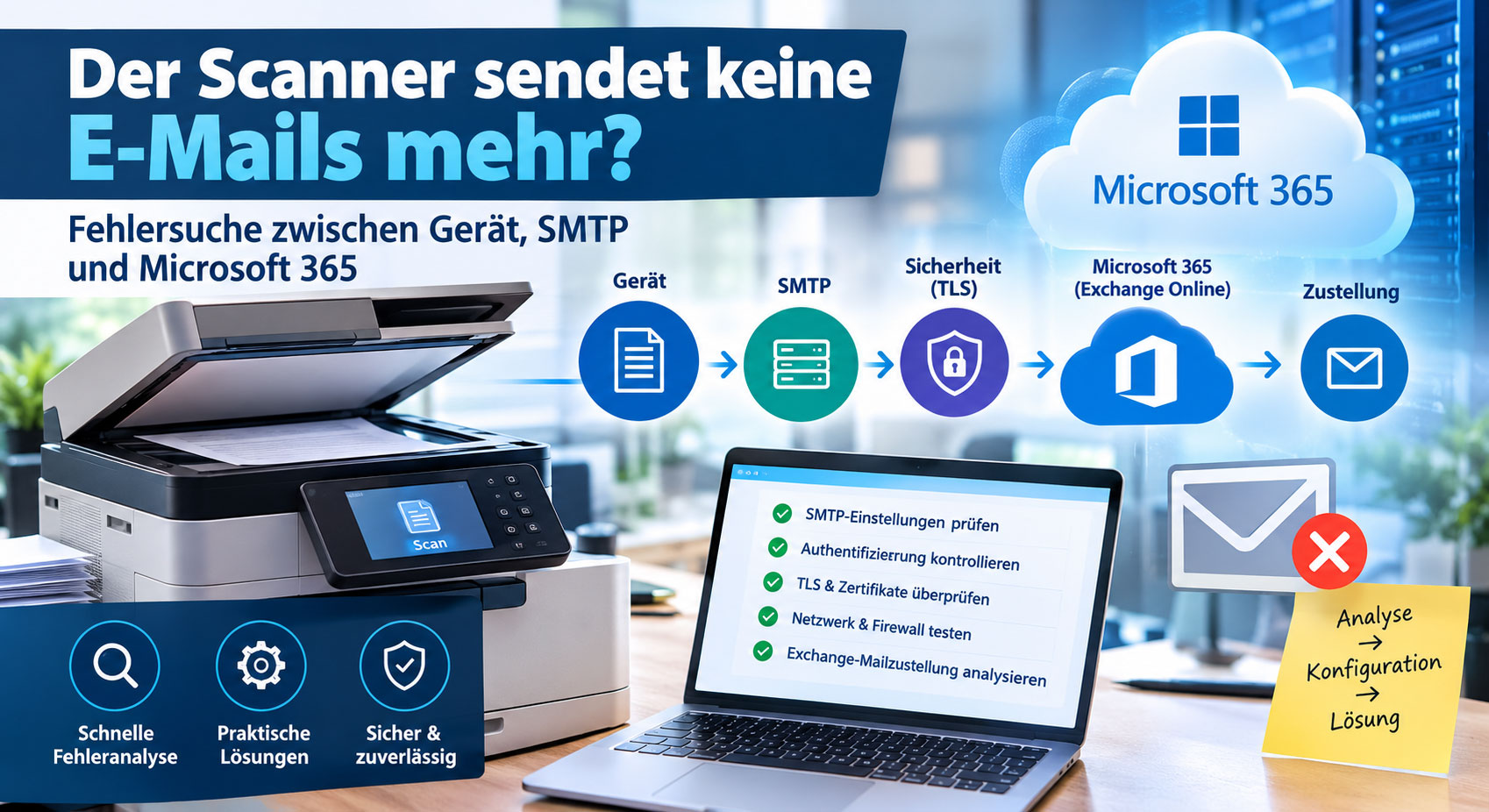
Wenn ein Multifunktionsdrucker plötzlich keine Scans mehr per E-Mail versendet, ist die Ursache nicht immer direkt am Gerät zu finden. Häufig liegen die Probleme an geänderten SMTP-Einstellungen, fehlgeschlagener Authentifizierung, einer veralteten TLS-Konfiguration oder einer Anpassung der Sicherheitsrichtlinien in Microsoft 365.
Besonders in Unternehmen, die Exchange Online verwenden, kann eine zuvor funktionierende Scan-to-Mail-Konfiguration nach einer Änderung der IT-Infrastruktur ausfallen. Das Gerät zeigt dann beispielsweise eine Fehlermeldung an, meldet einen erfolgreichen Versand, ohne dass die E-Mail ankommt, oder speichert den Scan lediglich lokal.
In diesem Leitfaden erfahren Sie Schritt für Schritt, wie Sie den Fehler systematisch eingrenzen, die SMTP-Verbindung überprüfen und die passende Versandmethode für Microsoft 365 auswählen. Außerdem zeigen wir, wann sich eine authentifizierte SMTP-Verbindung eignet und wann es sinnvoller ist, ein SMTP-Relay für den Scanner einzurichten.
1. Warum sendet der Scanner keine E-Mails mehr?
Bevor Sie Einstellungen verändern, sollten Sie feststellen, an welcher Stelle die Übertragung scheitert. Der Versand einer Scan-to-Mail-Nachricht umfasst mehrere Stationen: das Gerät selbst, die Netzwerkverbindung, den SMTP-Server, die Authentifizierung und schließlich die Zustellung durch Exchange Online.
Die häufigsten Ursachen sind:
- Falsche SMTP-Serveradresse: Der Scanner verwendet einen veralteten oder für die gewählte Versandmethode ungeeigneten Server.
- Falscher Port oder Verschlüsselungsmodus: Port, STARTTLS und SSL/TLS sind nicht passend konfiguriert.
- Authentifizierungsprobleme: Das verwendete Konto ist gesperrt, das Kennwort wurde geändert oder SMTP AUTH ist deaktiviert.
- Sicherheitsrichtlinien: Die Konfiguration verwendet eine nicht mehr unterstützte Authentifizierungsmethode.
- Netzwerkprobleme: Firewall, Proxy oder Netzsegmentierung verhindern die Verbindung zum SMTP-Endpunkt.
- Probleme bei der E-Mail-Zustellung: Exchange Online nimmt die Nachricht an, stellt sie jedoch nicht wie erwartet zu oder filtert sie.
- Gerätebedingte Fehler: Firmware, Datum, Uhrzeit, Zertifikate oder die Konfiguration des Absenders sind fehlerhaft.
Wichtig ist die Unterscheidung zwischen einem Verbindungsfehler und einem Zustellungsfehler. Kann der Scanner keine SMTP-Verbindung aufbauen, liegt die Untersuchung zunächst bei Gerät, Netzwerk und Serverkonfiguration. Wird die Nachricht dagegen von Microsoft 365 angenommen, sollten Sie den weiteren Transport mithilfe der Nachrichtenablaufverfolgung untersuchen.
2. Erste Fehlersuche direkt am Scanner
Beginnen Sie mit den Einstellungen des Multifunktionsgeräts. Ein Vergleich mit einer früher funktionierenden Konfiguration kann bereits den entscheidenden Hinweis liefern.
SMTP-Einstellungen kontrollieren
Öffnen Sie die Weboberfläche des Scanners oder Druckers und prüfen Sie folgende Angaben:
| Einstellung | Was geprüft werden sollte |
|---|---|
| SMTP-Server | Ist die richtige Serveradresse eingetragen? |
| SMTP-Port | Stimmt der Port mit der gewählten Versandmethode überein? |
| Verschlüsselung | Ist STARTTLS oder die passende TLS-Variante aktiviert? |
| Authentifizierung | Wird die erforderliche Anmeldemethode unterstützt? |
| Benutzername | Ist das vorgesehene Konto korrekt eingetragen? |
| Absenderadresse | Ist die Adresse gültig und für den Versand zugelassen? |
| Empfängeradresse | Ist die Zieladresse richtig geschrieben? |
| Datum und Uhrzeit | Stimmen Systemzeit und Zeitzone? |
Achten Sie darauf, die Einstellungen nicht isoliert zu betrachten. Ein korrekter SMTP-Port hilft beispielsweise nicht, wenn der Scanner die benötigte TLS-Version nicht unterstützt.
Testnachricht versenden
Senden Sie nach der Prüfung eine Testnachricht an ein internes Postfach, auf das Sie Zugriff haben. Falls möglich, verwenden Sie anschließend eine zweite Zieladresse.
Notieren Sie dabei:
- den genauen Fehlertext des Geräts,
- den Zeitpunkt des Versandversuchs,
- die verwendete Absenderadresse,
- die Zieladresse und
- ob der Fehler sofort oder erst nach einer Wartezeit auftritt.
Diese Informationen helfen später bei der Prüfung der Exchange-Protokolle. Vermeiden Sie es, mehrfach wahllos Einstellungen zu ändern, da sich dadurch die ursprüngliche Fehlerursache schwerer nachvollziehen lässt.
3. SMTP für Microsoft 365 richtig konfigurieren
Wenn Sie Scan-to-Mail mit Exchange Online betreiben, sollten Sie zunächst klären, welche Versandmethode verwendet wird. Microsoft 365 bietet unterschiedliche Verfahren, die sich hinsichtlich Authentifizierung, Ports, Absendern und Netzwerkvoraussetzungen unterscheiden.
Variante A: Authentifizierte SMTP-Übermittlung
Die authentifizierte SMTP-Übermittlung eignet sich für Geräte, die sich über ein dafür vorgesehenes Microsoft-365-Postfach anmelden können und die benötigte Authentifizierung unterstützen.
Typische Konfigurationswerte sind:
- SMTP-Server:
smtp.office365.com - Port:
587 - Verschlüsselung: STARTTLS
- Authentifizierung: unterstützte und für das Postfach zugelassene Methode
- Absender: das verwendete Postfach oder eine dafür freigegebene Absenderadresse
Port 587 mit STARTTLS ist die übliche Konfiguration für diese Versandmethode. Prüfen Sie jedoch immer die aktuelle Microsoft-Dokumentation und die Fähigkeiten Ihres Geräts.
Ein entscheidender Punkt ist SMTP AUTH. Die Funktion kann organisationsweit oder für einzelne Postfächer deaktiviert sein. Sicherheitsstandards und Authentifizierungsrichtlinien können die Nutzung zusätzlich einschränken. Deshalb genügt es nicht, lediglich Server, Port und Kennwort korrekt einzutragen.
So prüfen Sie SMTP AUTH:
- Öffnen Sie das Microsoft 365 Admin Center.
- Wählen Sie den betreffenden Benutzer unter den aktiven Benutzern aus.
- Öffnen Sie die E-Mail-Einstellungen und anschließend die Verwaltung der E-Mail-Apps.
- Prüfen Sie, ob „Authentifiziertes SMTP“ für das Postfach aktiviert ist.
- Kontrollieren Sie bei Bedarf zusätzlich die organisationsweiten Einstellungen in Exchange Online.
Die genauen Voraussetzungen und administrativen Prüfungen beschreibt Microsoft in der offiziellen Dokumentation zu SMTP AUTH in Exchange Online.
Beachten Sie: Die Aktivierung von SMTP AUTH bedeutet nicht automatisch, dass jede Authentifizierungsmethode erlaubt ist. Insbesondere sollte eine Konfiguration, die von einfacher Benutzername-Kennwort-Authentifizierung abhängt, nicht ohne Prüfung der aktuellen Microsoft-Sicherheitsvorgaben als dauerhafte Lösung betrachtet werden.
Variante B: SMTP-Relay für Scanner einrichten
Ein SMTP-Relay kann sinnvoll sein, wenn mehrere Multifunktionsgeräte E-Mails versenden müssen, kein geeignetes Postfach pro Gerät vorgesehen ist oder die Geräte die erforderliche authentifizierte SMTP-Anmeldung nicht unterstützen.
Bei dieser Methode wird in Exchange Online ein entsprechender Connector eingerichtet. Das Gerät oder der sendende Server wird anhand einer öffentlichen IP-Adresse oder eines TLS-Zertifikats authentifiziert. Microsoft empfiehlt, soweit passend, die zertifikatsbasierte Authentifizierung.
Die grundlegenden Voraussetzungen sind:
- eine geeignete und korrekt konfigurierte öffentliche IP-Adresse oder ein passendes TLS-Zertifikat,
- ein für die Organisation eingerichteter Exchange-Online-Connector,
- die korrekte MX-Zieladresse der Microsoft-365-Domäne,
- eine funktionierende Netzwerkverbindung und
- eine passende TLS-Konfiguration, sofern diese für das gewählte Verfahren erforderlich ist.
Der genaue SMTP-Endpunkt und Port unterscheiden sich von der authentifizierten Client-Übermittlung. Konfigurieren Sie das Relay daher nicht einfach mit denselben Werten wie smtp.office365.com:587, sondern folgen Sie der Dokumentation für die gewählte Relay-Methode.
Ein SMTP-Relay kann Nachrichten unter geeigneten Voraussetzungen auch von Absenderadressen versenden, die nicht als reguläres Postfach existieren. Die verwendete Domäne muss jedoch in Microsoft 365 als akzeptierte Domäne eingerichtet sein, und die Connector-Authentifizierung muss korrekt funktionieren.
Wichtig für die Sicherheit: Öffnen Sie keinen ungeschützten, allgemein erreichbaren Relay-Dienst. Beschränken Sie den Versand auf autorisierte Geräte, IP-Adressen oder Zertifikate und dokumentieren Sie die Konfiguration.
Die vollständige Einrichtung beschreibt Microsoft in der Anleitung zum Versand über Multifunktionsgeräte und Anwendungen mit Microsoft 365.
Variante C: Direct Send
Direct Send ist eine weitere Möglichkeit für bestimmte Szenarien, insbesondere für Nachrichten an Empfänger innerhalb der eigenen Microsoft-365-Organisation.
Dabei sendet das Gerät direkt an den passenden Microsoft-365-MX-Endpunkt, ohne sich wie bei der Client-Übermittlung mit einem Postfach anzumelden.
Diese Methode ist nicht mit einem allgemeinen SMTP-Relay gleichzusetzen. Insbesondere sollte sie nicht als Standardlösung gewählt werden, wenn E-Mails zuverlässig an externe Empfänger versendet werden müssen.
Welche Variante geeignet ist, hängt unter anderem davon ab, ob externe Empfänger erforderlich sind, welche Authentifizierung das Gerät unterstützt und wie das Unternehmensnetzwerk aufgebaut ist.
4. Netzwerk, Firewall und TLS überprüfen
Sind die SMTP-Einstellungen korrekt, sollte die Verbindung zwischen Scanner und Mailserver untersucht werden.
Netzwerkverbindung testen
Prüfen Sie zunächst, ob das Gerät eine funktionierende Netzwerkverbindung besitzt und die benötigte Serveradresse erreichen kann. Bei einem Scanner in einem getrennten VLAN können Firewallregeln oder Routing-Einstellungen den Versand verhindern.
Für authentifizierte SMTP-Übermittlung über Port 587 muss die ausgehende Verbindung zum vorgesehenen SMTP-Endpunkt erlaubt sein. Beim SMTP-Relay müssen dagegen die für dieses Verfahren vorgesehenen Zieladressen und Ports freigegeben sein.
Wenn möglich, testen Sie die Verbindung von einem Rechner im gleichen Netzwerksegment. Ein erfolgreicher Test von einem anderen VLAN beweist nicht, dass auch der Scanner dieselben Netzwerkregeln verwendet.
TLS und Zertifikate kontrollieren
Ältere Scanner unterstützen möglicherweise keine aktuellen TLS-Versionen oder verfügen über eine veraltete Firmware. Auch ein falsches Systemdatum kann bei der Zertifikatsprüfung Probleme verursachen.
Prüfen Sie deshalb:
- ob das Gerät die erforderliche TLS-Version unterstützt,
- ob STARTTLS korrekt ausgehandelt wird,
- ob die Firmware aktuell ist,
- ob Datum, Uhrzeit und Zeitzone stimmen und
- ob gegebenenfalls benötigte Zertifikate und Zertifikatsketten korrekt erkannt werden.
Deaktivieren Sie die Verschlüsselung nicht dauerhaft, nur um einen erfolgreichen Test zu erzwingen. Wenn das Gerät die notwendigen Sicherheitsstandards nicht unterstützt, kann ein geeigneter interner Mailserver oder ein abgesichertes Relay die bessere Architektur sein.
5. Exchange-Mailzustellungsprobleme beheben
Wenn der Scanner den Versand als erfolgreich meldet, die E-Mail aber nicht ankommt, ist die Nachrichtenablaufverfolgung in Exchange Online der nächste sinnvolle Schritt.
Message Trace verwenden
Melden Sie sich im Exchange Admin Center an und öffnen Sie die Nachrichtenablaufverfolgung. Suchen Sie anhand der Absenderadresse, der Empfängeradresse und eines passenden Zeitraums nach der Testnachricht.
Die Ablaufverfolgung kann zeigen, ob Microsoft 365 die Nachricht empfangen, abgelehnt, zurückgestellt oder zugestellt hat. Je nach Status lässt sich die Untersuchung gezielt fortsetzen.
Typische Ergebnisse und nächste Schritte:
| Ergebnis | Mögliche Ursache oder nächste Prüfung |
|---|---|
| Keine Nachricht gefunden | SMTP-Verbindung, falscher Absender, falscher Zeitraum oder Nachricht wurde nicht an Exchange Online übergeben |
| Abgelehnt | Connector, Authentifizierung, Absenderberechtigung oder Richtlinie prüfen |
| Ausstehend oder verzögert | Ereignisdetails und mögliche Zustellungsverzögerungen prüfen |
| Zugestellt | Zielpostfach, Junk-E-Mail, Quarantäne und Postfachregeln untersuchen |
| Nachricht an falschen Empfänger geleitet | Empfängeradresse, Weiterleitungen und Transportregeln prüfen |
Die genaue Bedeutung eines Status ergibt sich aus den zugehörigen Ereignisdetails. Verlassen Sie sich daher nicht allein auf eine einzelne Statusbezeichnung.
Die offizielle Anleitung zur Nachrichtenablaufverfolgung in Exchange Online erläutert die einzelnen Schritte.
Absenderadresse und Berechtigungen kontrollieren
Einige Scanner verwenden eine frei eingetragene Absenderadresse, obwohl sie sich mit einem anderen Postfach authentifizieren. Je nach Versandmethode und Berechtigungen kann dies zu Problemen führen.
Prüfen Sie deshalb, ob die konfigurierte Absenderadresse zur gewählten Versandmethode passt und ob gegebenenfalls erforderliche Send-As-Berechtigungen vorhanden sind. Bei einem SMTP-Relay müssen außerdem die Connector-Regeln und die akzeptierte Domäne stimmen.
Spamfilter und Quarantäne prüfen
Wird die Nachricht laut Message Trace zugestellt, ist sie aber im Posteingang nicht sichtbar, kontrollieren Sie den Junk-E-Mail-Ordner, die Quarantäne und mögliche Postfachregeln. Bei externen Empfängern können zusätzlich deren Spamfilter oder Sicherheitsrichtlinien die Zustellung beeinflussen.
So vermeiden Sie, dass ein erfolgreich arbeitender SMTP-Versand fälschlicherweise als Scannerfehler behandelt wird.
6. Typische Fehlermeldungen und ihre Bedeutung
Fehlercodes sind ein hilfreicher Ausgangspunkt, aber nicht immer eine eindeutige Diagnose. Entscheidend ist, an welcher Stelle der SMTP-Kommunikation sie auftreten.
- Verbindungszeitüberschreitung: Häufig sind Firewall, Routing, DNS oder der falsche Endpunkt beteiligt.
- Authentifizierungsfehler: Zugangsdaten, SMTP-AUTH-Status und zugelassene Authentifizierungsmethoden prüfen.
- TLS- oder Zertifikatsfehler: Firmware, TLS-Unterstützung, Systemzeit und Zertifikatsprüfung untersuchen.
- Relay nicht erlaubt: Connector, öffentliche IP-Adresse, Zertifikat und Absenderdomäne kontrollieren.
- Absender abgelehnt: Absenderadresse, Berechtigungen und die für das Versandverfahren geltenden Richtlinien prüfen.
- Versand erfolgreich, aber keine E-Mail sichtbar: Message Trace und anschließend das Zielpostfach untersuchen.
Dokumentieren Sie den vollständigen Fehlertext einschließlich des SMTP-Statuscodes. Die Interpretation einer allgemeinen Meldung wie „Sendefehler“ reicht für eine zuverlässige Ursachenanalyse meist nicht aus.
7. Welche Scan-to-Mail-Lösung ist langfristig sinnvoll?
Die richtige Lösung hängt von der Anzahl der Geräte, deren technischen Fähigkeiten und den Sicherheitsanforderungen des Unternehmens ab.
| Anforderung | Geeigneter Ansatz |
|---|---|
| Einzelner Scanner mit geeigneter Authentifizierung | Authentifizierte SMTP-Übermittlung prüfen |
| Mehrere Geräte mit zentraler Verwaltung | SMTP-Relay mit kontrolliertem Connector prüfen |
| Versand ausschließlich an interne Empfänger | Direct Send als mögliche Option bewerten |
| Ältere Geräte ohne moderne Authentifizierung | Firmware-Update oder abgesicherte Relay-Architektur prüfen |
| Viele Geräte mit zentralem Monitoring | Zentralen Mailserver oder eine geeignete Relay-Lösung evaluieren |
Eine gute Architektur minimiert die Zahl dauerhaft gespeicherter Zugangsdaten, beschränkt den Versand auf autorisierte Geräte und ermöglicht eine nachvollziehbare Fehleranalyse.
Für produktive Umgebungen empfiehlt es sich außerdem, Änderungen an SMTP, Connectors, Firewallregeln und Authentifizierungsrichtlinien zu dokumentieren. So können spätere Störungen schneller auf konkrete Änderungen zurückgeführt werden.
8. Checkliste: Scanner sendet wieder zuverlässig E-Mails
Gehen Sie die folgende Liste durch, bevor Sie die Fehlerbehebung abschließen:
- SMTP-Server und Port stimmen mit der gewählten Versandmethode überein.
- STARTTLS und die erforderliche TLS-Version funktionieren.
- Authentifizierung oder Connector sind korrekt konfiguriert.
- Absenderadresse und erforderliche Berechtigungen stimmen.
- Firewall und Routing erlauben die benötige ausgehende Verbindung.
- Firmware, Datum und Uhrzeit des Geräts sind aktuell und korrekt.
- Eine Testnachricht an ein internes Postfach wurde erfolgreich versendet.
- Message Trace bestätigt den erwarteten Nachrichtenfluss.
- Spamfilter, Quarantäne und Postfachregeln wurden bei Bedarf überprüft.
- Die endgültige Konfiguration wurde dokumentiert.
Wenn alle Punkte erfüllt sind, ist die Wahrscheinlichkeit hoch, dass nicht nur der unmittelbare Fehler behoben wurde, sondern auch eine nachvollziehbare Grundlage für die weitere Wartung besteht.
Fazit
Wenn ein Scanner keine E-Mails mehr sendet, sollten Sie das Problem nicht ausschließlich am Gerät suchen. Häufig liegt die Ursache in der Kombination aus SMTP-Konfiguration, Authentifizierung, Netzwerkregeln und den Sicherheitsanforderungen von Microsoft 365.
Prüfen Sie zuerst die Einstellungen des Scanners und die Erreichbarkeit des SMTP-Endpunkts. Klären Sie danach, ob authentifizierte SMTP-Übermittlung, SMTP-Relay oder Direct Send zur Umgebung passt. Wenn Microsoft 365 die Nachricht bereits angenommen hat, hilft die Nachrichtenablaufverfolgung dabei, die weitere Zustellung zu untersuchen.
Mit einer strukturierten Fehlersuche lassen sich unnötige Konfigurationsänderungen vermeiden und Scan-to-Mail kann sicherer und zuverlässiger betrieben werden.
FAQ: Häufig gestellte Fragen zu Scan-to-Mail und Microsoft 365
1. Warum sendet mein Scanner plötzlich keine E-Mails mehr?
Häufige Ursachen sind geänderte SMTP-Einstellungen, deaktiviertes SMTP AUTH, nicht unterstützte Authentifizierung, TLS-Probleme oder blockierte Netzwerkverbindungen. Prüfen Sie zuerst die Fehlermeldung des Geräts und anschließend den SMTP-Verbindungsstatus.
2. Wie kann ich Scan-to-Mail mit Microsoft 365 einrichten?
Die passende Methode hängt vom Gerät und vom gewünschten Empfängerkreis ab. Für authentifizierte SMTP-Übermittlung wird üblicherweise smtp.office365.com über Port 587 mit STARTTLS verwendet. Alternativ kommen SMTP-Relay oder Direct Send infrage. Beachten Sie die jeweiligen Voraussetzungen und aktuellen Microsoft-Sicherheitsrichtlinien.
3. Was ist der Unterschied zwischen SMTP AUTH und SMTP Relay?
Bei SMTP AUTH meldet sich das Gerät über eine unterstützte Authentifizierung an einer SMTP-Übermittlungsstelle an, üblicherweise mit einem Microsoft-365-Postfach. SMTP Relay verwendet einen Exchange-Online-Connector, der das Gerät beispielsweise über eine öffentliche IP-Adresse oder ein TLS-Zertifikat identifiziert.
4. Welchen SMTP-Port verwendet Microsoft 365 für Scanner?
Für die authentifizierte SMTP-Übermittlung ist Port 587 mit STARTTLS die übliche Konfiguration. Beim SMTP-Relay und bei Direct Send gelten andere Endpunkte und Voraussetzungen. Verwenden Sie deshalb nicht pauschal dieselben Werte für alle Versandmethoden.
5. Muss SMTP AUTH in Microsoft 365 aktiviert sein?
Für eine Versandkonfiguration, die SMTP AUTH verwendet, muss die Funktion entsprechend den organisationsweiten und postfachbezogenen Einstellungen zugelassen sein. Weitere Authentifizierungsrichtlinien können den Zugriff trotzdem verhindern. Bei SMTP-Relay und Direct Send gelten andere Voraussetzungen.
6. Warum meldet der Scanner einen erfolgreichen Versand, obwohl keine E-Mail ankommt?
Das Gerät kann die Nachricht erfolgreich an den SMTP-Server übergeben haben, ohne dass sie bereits im Zielpostfach angekommen ist. Prüfen Sie die Nachrichtenablaufverfolgung in Exchange Online sowie Junk-E-Mail, Quarantäne, Postfachregeln und gegebenenfalls die Filter des Empfängers.
7. Ist SMTP Relay sicherer als die Anmeldung mit einem Postfach?
Das hängt von der Konfiguration ab. Ein korrekt eingeschränktes Relay kann die Verwaltung von Zugangsdaten auf einzelnen Geräten reduzieren. Öffentliche IP-Adressen, Zertifikate, Connector-Regeln und Versandberechtigungen müssen jedoch sorgfältig abgesichert werden. Ein offenes Relay ist keine sichere Lösung.
8. Was kann ich tun, wenn mein alter Scanner moderne Authentifizierung nicht unterstützt?
Prüfen Sie zuerst, ob ein Firmware-Update verfügbar ist und ob das Gerät die für Microsoft 365 erforderlichen Authentifizierungsmethoden unterstützt. Ist dies nicht der Fall, kann ein abgesicherter interner Mailserver oder eine geeignete Relay-Lösung infrage kommen. Die Architektur sollte mit den aktuellen Sicherheitsvorgaben abgestimmt werden.
9. Wie kann ich feststellen, ob Exchange Online eine Scan-E-Mail erhalten hat?
Verwenden Sie die Nachrichtenablaufverfolgung im Exchange Admin Center. Suchen Sie nach Absender, Empfänger und Versandzeitpunkt. Die Ereignisdetails zeigen, ob die Nachricht angenommen, abgelehnt, verzögert oder zugestellt wurde.
10. Welche Informationen benötigt der IT-Support zur Fehlersuche?
Hilfreich sind das Gerätemodell, die Firmwareversion, die SMTP-Konfiguration ohne Kennwörter, der vollständige Fehlertext, der Versandzeitpunkt, die verwendete Versandmethode und – sofern vorhanden – die Ergebnisse aus Message Trace. Kennwörter, Sitzungstoken und andere vertrauliche Zugangsdaten sollten niemals ungeschützt weitergegeben werden.
Externe Quellen und weiterführende Informationen
Die folgenden offiziellen Microsoft-Dokumentationen dienen als fachliche Grundlage für die beschriebenen Verfahren und eignen sich für eine weiterführende Prüfung durch Administratoren.
- Microsoft Learn: Multifunktionsgerät oder Anwendung zum Senden von E-Mails mit Microsoft 365 einrichten — SMTP-Übermittlung, SMTP Relay und Direct Send.
- Microsoft Learn: SMTP AUTH in Exchange Online aktivieren oder deaktivieren — organisationsweite und postfachbezogene Einstellungen.
- Microsoft Learn: Nachrichtenablaufverfolgung in Exchange Online — Zustellstatus und Ereignisdetails untersuchen.
- Microsoft Learn: Probleme mit dem Nachrichtenfluss in Exchange Online beheben — Connectors, DNS und weitere Ursachen prüfen.
Redaktioneller Hinweis: Technische Angaben zu Microsoft 365 sollten vor der Veröffentlichung und bei späteren Aktualisierungen anhand der jeweils aktuellen Microsoft-Dokumentation überprüft werden. Die geeignete Konfiguration hängt von den unterstützten Funktionen des Geräts und den Sicherheitsrichtlinien des jeweiligen Mandanten ab.